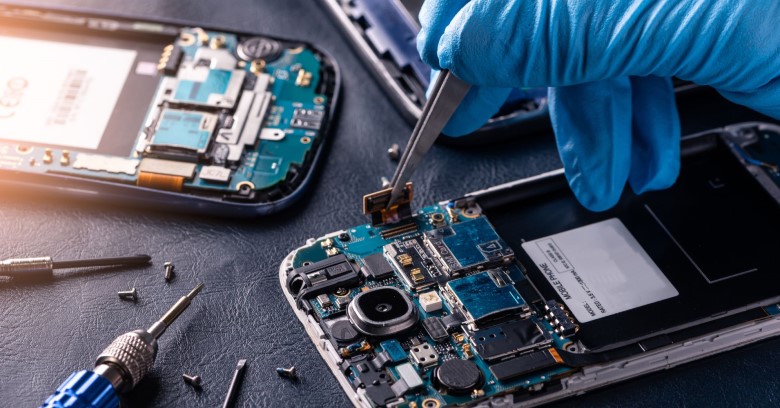
Начинайте настройку с выбора языка и подключения к Wi-Fi. После включения устройства следуйте инструкциям на экране, чтобы выбрать понятный язык и подключиться к стабильной сети. Это обеспечит быстрый доступ к следующим шагам без задержек.
Задайте аккаунт Mi или создайте новый. Войдите в существующий аккаунт или создайте его прямо в процессе первоначальной настройки. Это позволит синхронизировать контакты, приложения и настройки, а также получать обновления и поддержку от производителя.
Настройте параметры конфиденциальности и разрешений приложений. В процессе настройки позаботьтесь о том, чтобы выбрать желательные параметры конфиденциальности и разрешить или ограничить доступ приложений к камере, локации и другим функциям, чтобы обеспечить безопасность и комфорт в использовании устройства.
Активируйте систему распознавания отпечатков пальцев и настройте блокировку экрана. Для защиты данных рекомендуется сразу настроить отпечаток пальца и выбрать удобный способ разблокировки (пароль, PIN или графический ключ), что ускорит разблокировку и повысит безопасность.
Обновите программное обеспечение до последней версии. После первоначальной настройки перейдите в раздел обновлений и установите все доступные обновления системы. Это обеспечит исправление ошибок и добавление новых функций, повышая стабильность и производительность устройства.
Настройка начальных параметров после включения: выбор языка, региона и Wi-Fi
При первом включении Poco X6 Pro выберите язык интерфейса, чтобы меню и настройки отображались на удобном для вас языке. Для этого коснитесь соответствующего варианта на экране и выберите нужный язык из списка. Следующий шаг – выбор региона: он влияет на формат даты, времени и валюту. Просто найдите ваше местоположение или страну из предложенного списка.
Затем подключитесь к Wi-Fi-сети, чтобы устройство могло автоматически загрузить обновления и синхронизировать учетные записи. Выберите свою сеть из списка доступных, введите пароль и подтвердите подключение. В случае отсутствия Wi-Fi можно сразу перейти к следующему этапу настройки, но для полной функциональности рекомендуется подключиться к сети.
После выбора региона рекомендуется отметить опцию автоматического определения местоположения – это поможет корректно отображать карты и сервисы. Настройка данных параметров займет всего пару минут и обеспечит правильную работу системы и быструю загрузку обновлений.
Установка пользовательских приложений и перенастройка ярлыков на рабочем столе
Для установки приложений вне магазина Google Play откройте страницу на сайте разработчика или используйте файлы APK. Перед установкой перейдите в настройки безопасности и активируйте разрешение на установку приложений из неизвестных источников.
После загрузки файла APK найдите его в файловом менеджере и запустите для установки. Следуйте указаниям на экране и завершите процесс. Не забудьте удалять установочные файлы после завершения, чтобы освободить память устройства.
Для перенастройки ярлыков на рабочем столе нажмите и удерживайте иконку приложения. В появившемся меню выберите опцию «Переместить» или «Добавить ярлык». Можно также перетащить иконки вручную, чтобы расположить их по своему предпочтению.
Если необходимо заменить оригинальный ярлык на другой, удалите старый, удерживая его и выбирая опцию «Удалить», а затем создайте новый через меню приложений или перетаскиванием. Используйте папки для организации часто используемых приложений, зажимаючи одну иконку и перетаскивая её на другую.
Для быстрого доступа к любимым приложениям вы можете закрепить их в панели быстрых запусков или на экранах с помощью функции «Добавить на главный экран». Это значительно ускоряет запуск клавишных функций и повышает комфорт работы с устройством.
Обновление системы и настройка дополнительных функций для повышения комфорта использования
Обеспечьте регулярный автоматический поиск обновлений системы через раздел Настройки > Обновление системы. Это повысит безопасность устройства, улучшит его стабильность и добавит новые функции.
После установки обновлений перейдите в раздел Настройки > Дополнительные функции и активируйте опции, такие как Gesture control (управление жестами) и Game Turbo (игровой режим). Эти инструменты ускорят выполнение ежедневных задач и сделают использование устройства более комфортным.
Настройте автоматический запуск приложения Mi Turbo для оптимизации работы оперативной памяти перед запуском тяжелых программ или игр. Это уменьшит задержки и увеличит плавность работы.
Для быстрого доступа к важным функциям добавьте их в панель быстрых настроек. Проведите пальцем вниз по экрану и выберите редактировать. Перетащите нужные иконки, например, Свет, Wi-Fi, Bluetooth и Режим в машине. Таким образом вы ускорите доступ к наиболее используемым опциям.
Используйте раздел Настройки > Облако и учетные записи для активации синхронизации данных, что позволит сохранить важную информацию и настройки при сбросе устройства или переходе на новую версию прошивки.
Настройте для быстрого доступа дополнительные голосовые команды через раздел Настройки > Система > Голосовое управление. Это позволит запускать нужные функции, произнеся ключевую фразу, и значительно ускорит выполнение рутинных задач.
КАК НАСТРОИТЬ НОВЫЙ POCO X6 PRO — МОИ РЕКОМЕНДАЦИИ!
КАК НАСТРОИТЬ НОВЫЙ POCO X6 PRO — МОИ РЕКОМЕНДАЦИИ! 21 minutes