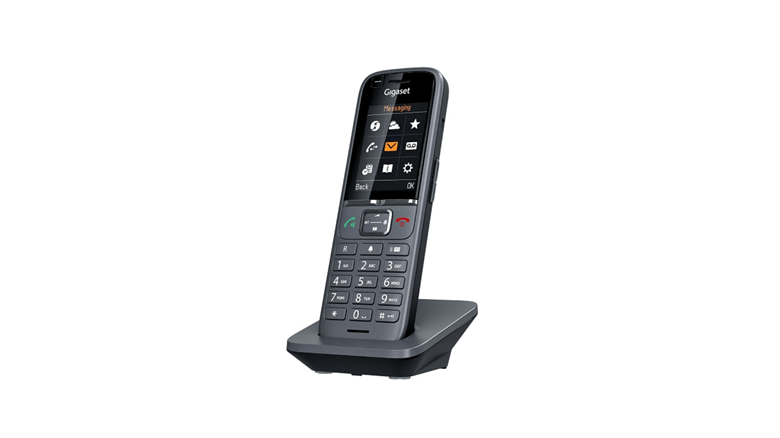
Начинайте настройку с выбора языка. Откройте меню настроек и перейдите в раздел «Общие» или «Настройки системы». Затем выберите пункт «Язык» и установите предпочитаемый язык интерфейса. Это обеспечит более удобное взаимодействие с устройством и точность распознавания команд.
Подключите пульт к Wi-Fi или Bluetooth. В разделе «Подключения» найдите опцию «Беспроводные сети» и выполните поиск доступных сетей. Для голосового управления рекомендуется подключение к Wi-Fi, чтобы обеспечить стабильную работу сервисов. Если используете Bluetooth, убедитесь, что устройство находится в паре и отображается в списке подключённых.
Активируйте голосовое управление. Перейдите в раздел «Голосовые службы» или «Распознавание команд» и включите соответствующую опцию. В процессе активации следуйте подсказкам для обучения пульта распознавать ваши голосовые команды. Некоторым моделям потребуется скачать обновление программного обеспечения – убедитесь, что устройство подключено к интернету.
Настройте персональные команды и предпочтительные функции. В настройках найдите раздел «Настройка команд» или «Мои команды». Можно задать голосовые команды для включения каналов, изменения громкости или запуска приложений. Эта функция позволяет управлять телевизором или другим оборудованием простым голосовым указанием.
Базовая настройка голосового пульта: подключение и активация функций распознавания команд
Подключите пульт к телевизору, следуя инструкции по установке, затем включите его клавишей питания. После этого перейдите в меню настроек и откройте раздел «Голосовые функции».
Выберите опцию «Активация голосового управления» и подтвердите действие. На следующем экране появится предложение пройти обучение распознаванию ваших команд. Следуйте инструкциям, произнося необходимые фразы для обучения системы.
Для проверки работы активируйте голосовое управление, произнеся команду «Привет, Samsung» или аналогичную, указанную в руководстве. Если система распознает команду, появится подтверждение и активируются дополнительные функции, такие как поиск каналов или управление приложениями.
Уточните настройки распознавания команд, установив уровень чувствительности и список допустимых команд, чтобы снизить вероятность ошибок. Также включите опцию шумоподавления, что поможет системе лучше распознавать команды в условиях повышенного фона.
Обратите внимание, что регулярное обновление программного обеспечения пульта может улучшить качество распознавания. Выполняйте обновления через меню настроек, подключившись к сети Wi-Fi.
После завершения настройки рекомендуется провести пробное голосовое управление, произнеся разные команды для проверки точности распознавания. При необходимости скорректируйте параметры чувствительности и перечень команд в настройках для достижения желаемых результатов.
Настройка языка и голосовых команд для удобного управления телевизором Samsung
Для комфортного взаимодействия с телевизором выберите предпочтительный язык для интерфейса и голосовых команд. Перейдите в раздел Настройки > Общий доступ > Язык. Здесь можно выбрать нужный язык интерфейса, а также активировать функцию распознавания команд на выбранном языке.
После установки языка убедитесь, что голосовое управление настроено на тот же язык для точного распознавания команд. Для этого откройте раздел Голосовые команды и выберите нужный язык или вариацию. Некоторые модели позволяют дополнительно настроить региональные диалекты, что улучшит качество распознавания.
Если в настройках доступна функция автокоррекции или обучения команд, активируйте её, чтобы голосовой пульт лучше понимал ваш стиль речи. В процессе обучения произнесите несколько раз основные команды, такие как «Показать каналы», «Выключить телевизор» или «Переключить на HDMI».
Обратите внимание, что для повышения точности распознавания рекомендуется использовать стандартные формулировки и четкую речь. Изменяйте язык и настройки голосовых команд в любой момент через меню, чтобы адаптировать управление под свои предпочтения и языковые особенности.
Обновление ПО голосового пульта: пошаговая инструкция и устранение связанных с этим проблем
Перед началом обновления убедитесь, что пульт подключен к сети Wi-Fi и имеет достаточный уровень заряда батареи. Недостаток питания или нестабильное соединение могут привести к сбоям или неправильной установке обновлений.
Для начала нажмите кнопку «Настройки» на пульте или на экране телевизора, перейдите в раздел «Поддержка» или «Об обновлении ПО». В большинстве случаев поиск обновлений осуществляется автоматически. Если новая версия прошивки обнаружена, подтвердите установку и дождитесь завершения процесса, не отключая устройство от сети и не прерывая процесс.
Во время обновления избегайте нажимать дополнительные кнопки или выполнять другие действия, чтобы не повредить файл или программное обеспечение пульта. После завершения установки пульт автоматически перезагрузится, и появится сообщение об успешном обновлении.
Если обновление не запускается автоматически, скачайте последнюю версию файла прошивки с официального сайта Samsung, сохраните его на USB-носитель и подключите к телевизору через соответствующий порт. Следуйте инструкциям на экране, чтобы выполнить обновление вручную.
В случае возникновения ошибок или неполадок во время или после обновления попробуйте выполнить сброс настроек пульта до заводских или повторно выполнить прошивку, следуя правильной последовательности. Если проблема сохраняется, обратитесь в службу поддержки Samsung для получения консультации или замены устройства.
Не работает голосовое управление ТВ Samsung
Не работает голосовое управление ТВ Samsung 4 minutes, 16 seconds