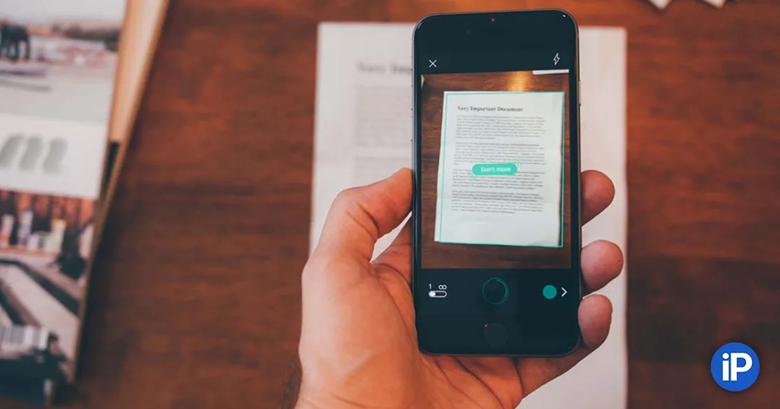
Используйте встроенное приложение «Истории» (Файл или «Камера»), чтобы моментально превращать фотографии документов в качественные сканы. Просто откройте приложение, выберите режим сканирования и наведите камеру на документ – устройство автоматически определит границы и сделает снимок в нужном формате.
Активируйте автоматический режим в настройках приложения, чтобы минимизировать вмешательство и ускорить процесс. Это особенно удобно для обработки большого количества документов, позволяя получать четкие и разборчивые сканы без лишних усилий.
Оптимизируйте освещение, чтобы избавиться от бликов и теней – достаточный уровень света поможет камере зафиксировать максимально точное изображение. При наличии нескольких документов используйте функцию автоматического кадрирования, чтобы избежать необходимости вручную обрезать каждый снимок.
Для повышения удобства сохраняйте результат в нужной папке или облаке, делая его доступным для дальнейшей работы в течение минуты. Современные версии iOS позволяют быстро находить и редактировать сканы прямо в приложении «Файлы», что делает процесс обработки документов максимально быстрым и комфортным.
Использование встроенного приложения Камера для автоматического распознавания документов
Откройте приложение Камера на iPhone и наведите ее на документ. Через секунду появится подсказка о возможности сканирования. Просто коснитесь экрана для фокусировки.
Когда устройство определит границы документа, автоматически появится рамка с предложением сохранить изображение как сканированный файл. Не нужно настраивать параметры вручную – iPhone определит области и автоматически зафиксирует лучший кадр.
Для повышения точности рекомендуется держать устройство на расстоянии около 10-15 см от документа. Постарайтесь избегать резких движений и обеспечить хорошее освещение: яркое, равномерное освещение без теней создает максимально четкое изображение.
После завершения автоматического распознавания, откроется интерфейс редактирования. Здесь можно подрезать края, корректировать наклон и выбрать сохранение. Для этого достаточно быстро провести пальцем по экрану и подтвердить сохранение.
- В режиме автоматического сканирования камера сразу выделяет документ и предлагает сохранить его без дополнительных настроек.
- Поддерживается распознавание множества страниц подряд, что ускоряет обработку целых комплектов документов.
- Позволяет автоматически обрезать края и сгладить изображение для лучшей читаемости.
Использование встроенной камеры – быстрый способ получить качественный скан, без необходимости запускать сторонние приложения. Главное – своевременно подать устройство и обеспечить оптимальные условия освещения.
Настройка параметров сканирования для получения четких копий
Выбирайте правильное разрешение. Для большинства документов подойдет разрешение 300 DPI, оно обеспечивает хорошее качество без увеличения размера файла. Для важных документов с мелким шрифтом используйте 600 DPI, чтобы сохранить детализацию.
Настраивайте контрастность и яркость. Перед сканированием убедитесь, что изображение не переэкспонировано или не слишком темное. Используйте встроенные регуляторы в приложении или настройте параметры камеры вручную, чтобы добиться четкости и разборчивости текста.
Используйте стабилизацию изображения. При съемке держите устройство устойчиво или используйте функцию стабилизации, чтобы избежать размытости. Помните, что слабое освещение может снизить качество снимка, поэтому выбирайте хорошо освещенные места.
Настраивайте рамки для кадрирования. Перед началом сканирования аккуратно обведите границы документа, избегая захвата лишних участков. Это поможет сосредоточиться на нужной области и снизить необходимость редактирования.
Используйте функции автоматической коррекции. В большинстве приложений есть опции для автоматической коррекции цвета и выравнивания страницы. Включайте их, чтобы устранить наклон и сделать изображение более четким.
Проверяйте каждый снимок. После съемки внимательно осмотрите изображение, при необходимости повторите сканирование или примените встроенные инструменты редактирования для улучшения качества, такие как повышениe контрастности или устранение шума.
Обработка и сохранение сканов в формате PDF или JPEG
Для сохранения сканов в формате PDF выберите опцию «Сохранить как PDF» в приложении, которая автоматически объединит все страницы в один файл. Если необходимы отдельные изображения, выбирайте сохранение в JPEG. После завершения сканирования проверьте качество изображения и при необходимости используйте встроенные инструменты для обрезки или корректировки яркости и контрастности. Для более удобной организации используйте названия с датой или описанием содержания, это ускорит поиск нужных файлов.
При сохранении в PDF рекомендуется использовать функцию «Книга PDF», которая позволяет объединять несколько документов в один файл, что удобно при сканировании нескольких страниц. Для JPEG сохраняйте каждое изображение отдельно или создавайте папки с тематическими именами, чтобы сохранять порядок. Используйте сторонние приложения для редактирования и оптимизации изображений, если необходимо повысить качество сканов или уменьшить их размер без потери деталей.
Автоматическая обработка фотографий часто включает автоматическую коррекцию или удаление теней, что делает сканы более читаемыми. После установки параметров сохранения убедитесь, что настройки качества и разрешения подходят для дальнейшего использования – например, для печати или хранения в электронных архивах. В случае необходимости можно дополнительно конвертировать файлы в нужные форматы с помощью специализированных программ или онлайн-сервисов.
Обзор сторонних приложений для расширенных функций сканирования и редактирования
CamScanner предлагает расширенные функции редактирования, такие как корректировка цвета, добавление аннотаций и объединение нескольких сканов в один документ. Средство автоматической оцифровки текста позволяет легко подготовить скан для дальнейшей обработки.
Microsoft Office Lens прекрасно интегрируется с другими продуктами Microsoft. Помимо стандартного сканирования, позволяет редактировать изображения, выделять текст и сохранять документы в формате Word или PowerPoint, что удобно для быстрого редактирования и интеграции.
Scanbot выделяется высоким качеством извлечения текста с помощью OCR, быстрой обработкой и возможностью настройки автоматического кадрирования. Также приложение поддерживает сохранение файлов в облачное хранилище, что облегчает организацию документов.
Evernote Scannable специализируется на быстром сканировании визитных карточек и других документов с возможностью мгновенного сохранения в приложение Evernote для дальнейшей работы и поиска.
Эти приложения позволяют значительно расширить возможности стандартного сканирования, предоставляют инструменты для быстрого редактирования и удобного хранения документов. Они подходят для пользователей, которым нужны более точные настройки и качественная обработка изображений для профессиональных задач.



1 комментарий. Оставить новый
Качественные облачные сервисы для бизнеса помогут сделать его более прибыльным и простым в управлении.