Среди всех функций скриншотера именно встроенный графический редактор часто становится решающим аргументом при выборе. Сделать снимок умеет любая операционная система, а вот превратить его в аккуратно подписанное изображение, готовое к публикации в отчёте, презентации или статье, — это уже задача для специализированной программы. Хороший редактор экономит часы работы в неделю и позволяет не дёргать дизайнера ради простой подписи на скриншоте. Кроме того, мощный встроенный редактор делает работу с изображением приятной — а это уже не пустяк для тех, кто проводит за компьютером много времени.
В этом обзоре я разобрал десять приложений, у которых редактор изображений сделан особенно сильно. Постарался охватить разные категории: от лёгких утилит до полупрофессиональных графических редакторов, от полностью бесплатных решений до платных премиальных. Для каждой программы есть честные плюсы и минусы — потому что универсального лидера здесь не существует, а есть подходящие именно вашим задачам инструменты. Где-то важнее быстрая разметка, где-то — мощная обработка с эффектами, и я постараюсь чётко показать, какой инструмент подходит под какую задачу.
1. ClipLoader
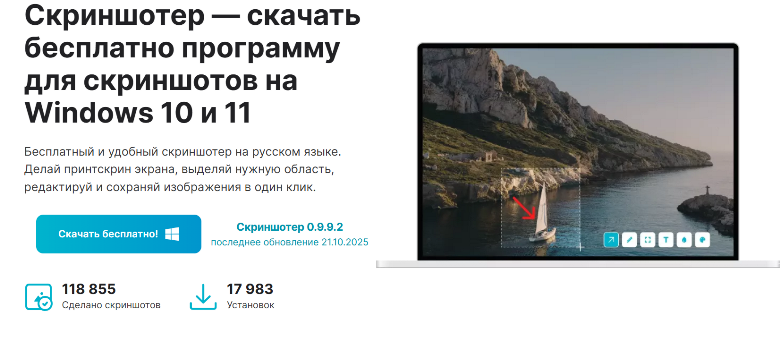
ClipLoader — одно из самых удобных российских решений с понятным редактором изображений. После захвата открывается мини-окно с инструментами: стрелки, маркер, текст, размытие, выделение прямоугольником и эллипсом. Все опции расположены в одной панели, что экономит время и не заставляет искать кнопки по всему интерфейсу. Если ищете бесплатный скриншотер на русском, обязательно обратите внимание на эту программу — она закрывает базовые и средние задачи без копейки вложений.
Редактор ClipLoader построен по принципу «не мешать», то есть не вылезает с подсказками каждые две секунды и не пытается продать вам Pro-функции. Толщина линий, размер шрифта, цвета — всё настраивается интуитивно, без сложных меню. Готовый снимок можно сохранить локально или одним кликом залить в облако с получением короткой ссылки для шаринга. Программа полностью русифицирована, бесплатна и не оставляет водяных знаков — редкое сочетание на современном рынке софта.
Плюсы:
-
Понятный редактор сразу после захвата
-
Русский интерфейс из коробки
-
Бесплатно и без водяных знаков
-
Облачный шаринг через ссылку
-
Поддержка горячих клавиш для всех действий
2. PicPick
PicPick — это уже почти полноценный графический редактор с функцией скриншотера. Внутри есть слои, эффекты, фильтры, цветовая палитра и пиксельная линейка. Можно открыть готовое изображение с диска и довести его до ума, не выходя из программы. Многие IT-специалисты используют PicPick как замену лёгкому Photoshop, и это сравнение довольно справедливо.
Программа бесплатна для домашнего использования, для коммерческого требуется лицензия. Из ограничений — английский интерфейс и довольно высокий порог входа для новичков. Но если вы готовы потратить пару часов на освоение, PicPick откроет вам широкие возможности обработки скриншотов прямо в одном приложении. Дополнительно в программе есть встроенный графический планшет для рисования от руки — необычная фишка для скриншотера, которая иногда выручает.
Плюсы:
-
Слои, эффекты и фильтры в редакторе
-
Пиксельная линейка и цветовая палитра
-
Бесплатно для дома и учёбы
-
Захват в разных режимах
Минусы:
-
Английский интерфейс
-
Платная коммерческая лицензия
-
Сложный для новичков

3. Greenshot
Greenshot — классический инструмент с простым, но функциональным редактором. После захвата открывается окно, где можно нарисовать стрелки, добавить нумерацию шагов, размыть конфиденциальные участки, выделить рамкой важные области. Программа особенно ценна за функцию нумерации — она автоматически расставляет кружочки с числами в нужных местах изображения. Эта мелочь экономит много времени при подготовке инструкций и обучающих материалов.
Greenshot бесплатна, открыта и поддерживается сообществом много лет. Из ограничений — работает только под Windows и не имеет встроенного облака. Но как локальный инструмент для составления документации она по-прежнему остаётся одним из лучших вариантов. Программа корректно сохраняет файлы в любом популярном формате — от PNG и JPG до PDF и BMP, что удобно при работе с разными системами.
Плюсы:
-
Полностью бесплатна и open-source
-
Нумерация шагов и аккуратные стрелки
-
Стабильная работа годами
-
Интеграция с Outlook, Word, Imgur
Минусы:
-
Только под Windows
-
Внешний вид устаревший
-
Нет встроенного облачного сервиса
4. Snagit
Snagit — флагман от TechSmith, и его графический редактор по праву считается одним из лучших на рынке. Программа умеет автоматически распознавать кнопки и текст на скриншоте, заменять их без потери качества, применять эффекты вроде «оторванной бумаги» или теней, использовать готовые шаблоны для оформления документации. Для технических писателей и тренеров — практически безальтернативный инструмент. Особенно мощно реализована работа с шаблонами: можно собрать визуальную инструкцию за пару минут вместо часа в обычном редакторе.
Программа платная, что для частного пользования может быть избыточно. Покупка лицензии из России сейчас осложнена. Тем не менее в корпоративной среде Snagit окупается за счёт скорости и качества подготовки материалов. Кроме скриншотного редактора программа умеет писать GIF-анимации и короткие видеоролики, что расширяет её применимость в обучении и саппорте.
Плюсы:
-
Премиум-уровень редактора
-
OCR-распознавание и автозамена текста
-
Эффекты и шаблоны оформления
-
Запись GIF и коротких видео
Минусы:
-
Платная программа
-
Сложности с оплатой из России
-
Избыточна для бытовых задач
5. Monosnap
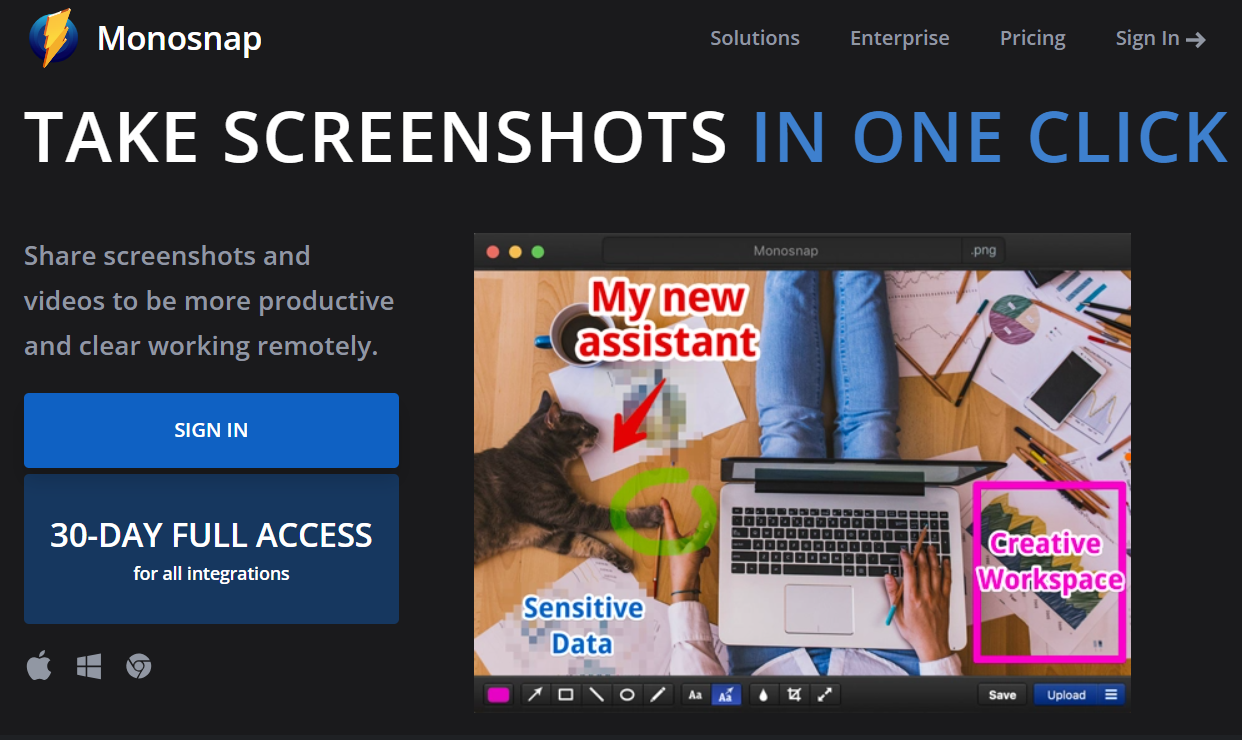
Monosnap делает ставку на стиль и удобство редактора. Стрелки автоматически выравниваются, текст подбирает удобный шрифт, размытие применяется мягко и аккуратно. Программа особенно нравится дизайнерам и продактам, потому что итоговые снимки выглядят аккуратно и профессионально, а не как «нарисовано в Paint». Внутри есть функция «умной обрезки» — программа сама подсказывает, какие края снимка можно убрать, чтобы изображение выглядело лаконично.
Кросс-платформенность Windows/macOS/Chrome делает Monosnap удобным выбором для тех, кто работает на разных устройствах. Базовая версия бесплатна, продвинутые функции по подписке. Минус — некоторые приятные опции редактора скрыты в платной версии. Тем не менее даже бесплатно Monosnap остаётся одним из самых эстетичных скриншотеров на рынке, что важно для дизайнерских коллективов.
Плюсы:
-
Стильный редактор с авто-выравниванием
-
Кросс-платформенность
-
История недавних снимков
-
Удобные горячие клавиши
Минусы:
-
Продвинутые функции по подписке
-
Может тормозить при работе с большими файлами
-
Ограниченное бесплатное облако
6. ScreenPic
ScreenPic — относительно молодой онлайн-сервис, который предлагает удобный браузерный редактор для скриншотов. Не нужно ничего устанавливать: захватываете изображение системными средствами, открываете сайт и редактируете в браузере. Внутри есть стрелки, текст, выделение, размытие, фигуры. Готовый результат можно скачать или поделиться ссылкой.
Программа бесплатна, не оставляет водяных знаков и работает в любом современном браузере. Из ограничений — отсутствует история и системный захват, для этого нужно использовать встроенные средства ОС или другую программу. Зато не нужно ставить десктопный софт, если вы используете скриншоты эпизодически. Сервис особенно удобен на корпоративных машинах, где политики безопасности ограничивают установку стороннего софта.
Плюсы:
-
Работает в браузере без установки
-
Бесплатно и без водяных знаков
-
Кроссплатформенный (работает на любой ОС)
-
Понятный набор инструментов
Минусы:
-
Нет встроенного захвата экрана
-
Зависимость от интернета
-
Без истории снимков

7. Photo Screen
Photo Screen — простой онлайн-инструмент для редактирования снимков экрана. Открываете сайт, загружаете готовый скриншот, добавляете аннотации в интуитивном редакторе и скачиваете результат. Программа подойдёт пользователям, которые делают скриншоты редко и не хотят устанавливать отдельное приложение. Особенно удобно использовать сервис на чужих компьютерах, где нет ваших обычных инструментов.
Сервис бесплатный, на русском языке, и не требует регистрации для базовой работы. Из ограничений — для удобной работы нужен быстрый интернет, и нет автоматического захвата экрана. Но для эпизодического использования и быстрого редактирования снимка — рабочий вариант. Сервис работает в любом современном браузере, в том числе на мобильных устройствах — это иногда выручает в командировках и в дороге.
Плюсы:
-
Не требует установки
-
Русский интерфейс
-
Бесплатно
-
Простой набор инструментов
Минусы:
-
Нет системного захвата экрана
-
Зависимость от стабильности сайта
-
Базовый функционал редактора

8. NiceKit Screen Capture
NiceKit — небольшая бесплатная программа от русскоязычной команды разработчиков. Её редактор предлагает базовый набор инструментов: стрелки, текст, маркер, выделение, размытие. Главная особенность — простота и предсказуемость, программа не пытается удивить пользователя сложными опциями. По объёму потребляемой памяти NiceKit — одна из самых скромных программ на рынке.
NiceKit работает под Windows, имеет русский интерфейс и не оставляет водяных знаков. Из ограничений — нет встроенного облака и продвинутых функций редактора. Но как лёгкое и понятное решение для типичных задач — вполне рабочая опция. Особенно ценят программу пользователи слабых ноутбуков, на которых другие современные скриншотеры начинают тормозить.
Плюсы:
-
Полностью бесплатна
-
Русский интерфейс
-
Простой и понятный редактор
-
Нетребовательна к ресурсам
Минусы:
-
Нет облачного шаринга
-
Только Windows
-
Минимум функций для дизайнеров

9. Joxi
Joxi — российский сервис с приятным редактором и продуманной работой с архивом снимков. После захвата открывается полноценный редактор: стрелки, прямоугольники, эллипсы, текст с выбором шрифта, маркер, размытие, нумерация. Программа поддерживает все популярные ОС и предлагает собственное облако для хранения и шаринга. Особенно удобно реализована работа с тегами — можно быстро категоризировать большой архив скриншотов и искать нужный снимок без долгого скроллинга.
Бесплатная версия покрывает большинство задач, корпоративные функции платные. Из ограничений — лимит на бесплатное облако и зависимость от стабильности серверов. Но в целом Joxi — добротный выбор для офиса и личного использования. Для команд с большим объёмом коммуникации через скриншоты программа предлагает удобную систему совместного доступа и комментариев к снимкам.
Плюсы:
-
Удобный редактор после захвата
-
История снимков с папками
-
Поддержка Windows/macOS/Linux
-
Бесплатно и без водяных знаков
Минусы:
-
Лимит на бесплатное хранилище
-
Платные корпоративные функции
-
Колебания скорости серверов

10. LightShot
LightShot — классика жанра с минималистичным редактором. После захвата вокруг выделенной области появляется тонкая панель с инструментами: карандаш, маркер, текст, стрелка, прямоугольник. Этот набор покрывает 80% типичных задач по аннотации скриншотов, что и обусловило долгую популярность программы. Сами разработчики не торопятся добавлять новые функции, предпочитая сохранять минимализм — кому-то это нравится, а кого-то раздражает.
Бесплатно, без водяных знаков, поддержка Windows и macOS. Из недостатков — публичные ссылки на загруженные снимки могут найти посторонние, и в редакторе нет продвинутых инструментов вроде нумерации шагов. Но как лёгкий и быстрый инструмент — по-прежнему отличный выбор. Размер дистрибутива настолько мал, что программа без проблем запускается даже с USB-флешки, что иногда выручает в командировках.
Плюсы:
-
Молниеносный запуск
-
Простой и понятный редактор
-
Бесплатно и без водяных знаков
-
Кросс-платформенность Windows/macOS
Минусы:
-
Публичность облачных ссылок
-
Минимум инструментов
-
Нет записи видео

Какой редактор подойдёт под ваши задачи
Сильный редактор изображений в скриншотере — это не вопрос престижа, а вопрос экономии времени. Если вы каждый день оформляете 10–20 снимков для отчётов, презентаций или поддержки клиентов, разница между удобным и неудобным редактором — это десятки минут в день. Для простых ежедневных задач достаточно того, что предлагают ClipLoader, Joxi или LightShot. Если нужны нумерация шагов и шаблоны оформления — присмотритесь к Greenshot, Snagit или PicPick.
Для дизайнеров и людей, работающих с визуальной коммуникацией, важна не только функциональность, но и эстетика редактора. Здесь лидируют Monosnap и ClipLoader: они автоматически выравнивают элементы, подбирают аккуратные цвета и не превращают снимок в «нарисовано пятиклассником». Для технических писателей и тренеров — Snagit и PicPick дают возможность создавать настоящие учебные материалы внутри одной программы. Не менее важно учитывать, на какой операционной системе вы работаете — некоторые из лучших программ есть только под Windows, и для маков придётся искать альтернативы.
Несколько финальных мыслей
Графический редактор внутри скриншотера — это инструмент, который трогаешь чаще, чем кажется. Поэтому к его выбору стоит подойти серьёзнее, чем к выбору программы для скриншотов «в принципе». Попробуйте сделать пять снимков с разными аннотациями в каждой из приглянувшихся программ — это лучший способ понять, насколько редактор удобен именно вам. Только в реальных условиях работы становится видно, какая программа подходит вашему стилю, а какая мешает каждым третьим действием.
Не гонитесь за функциональностью ради функциональности. Программа с сотней инструментов часто проигрывает по удобству приложению с десятью, потому что каждый лишний пункт в меню — это маленькое замедление вашей работы. Идеальный редактор — это тот, в котором нужный инструмент всегда в одном клике, а лишние не отвлекают. Если после установки программы вы стали быстрее, а не медленнее — значит, выбор был правильным.